
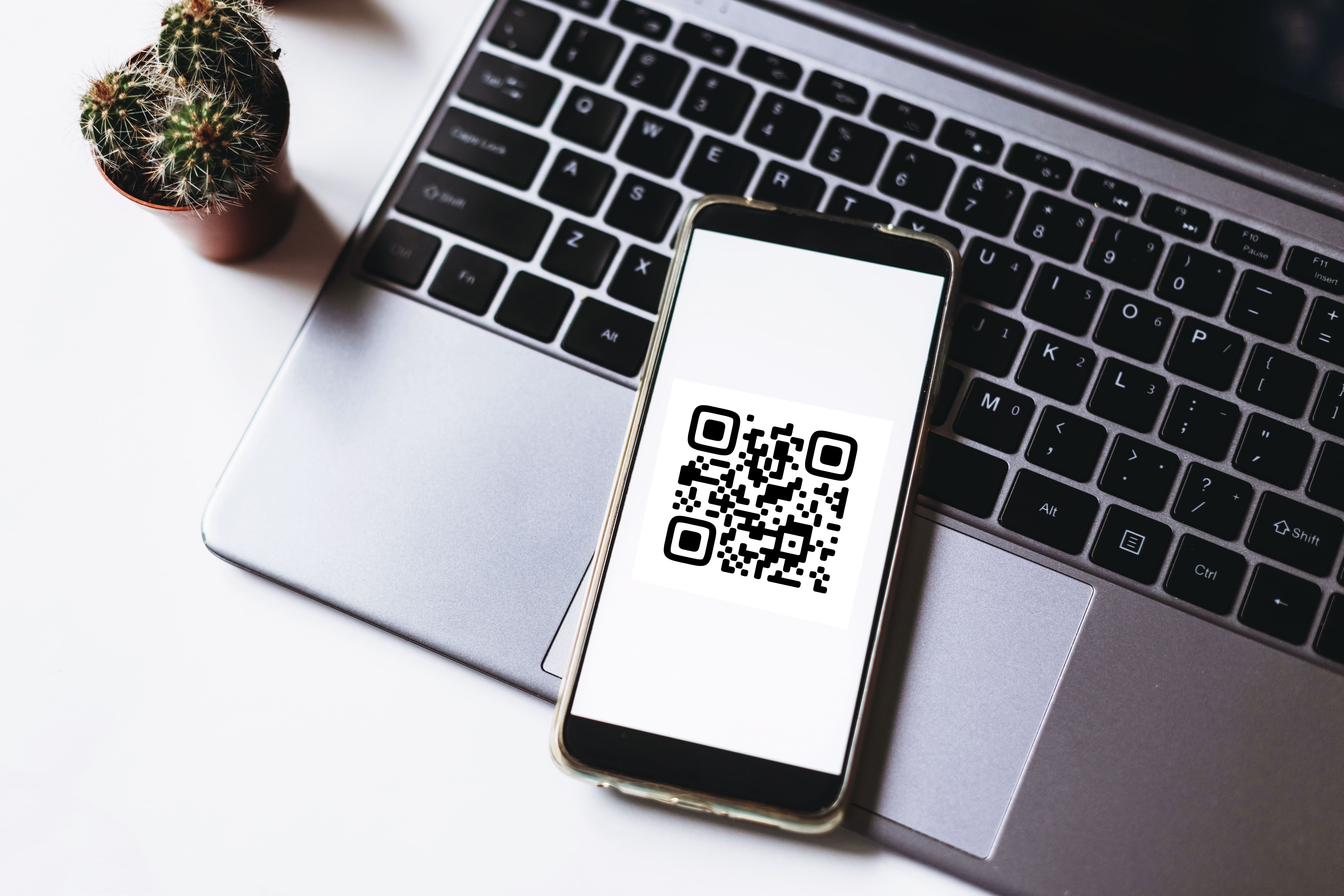
Une fois votre QR code créé, une dernière question se pose au moment de cliquer sur « Télécharger » : faut-il prendre un QR code PNG, un QR code SVG, ou un autre format comme le JPEG ou le WEBP ? Le choix paraît anodin. C'est pourtant souvent lui qui fait la différence entre un code net sur une affiche et un code flou qui peine à se scanner. Ce guide vous aide à choisir le bon fichier selon l'usage : impression, site web, e-mail, réseaux sociaux ou document bureautique.
Matriciel ou vectoriel : la différence qui change tout
Les formats d'image se rangent en deux familles. Les formats matriciels (PNG, JPEG, WEBP) décrivent l'image pixel par pixel : un fichier de 500 × 500 pixels contient exactement 250 000 points de couleur, ni plus ni moins. Si vous l'agrandissez au-delà de sa taille d'origine, le logiciel doit inventer des pixels intermédiaires, ce qui produit des bords flous ou en escalier.
Le format vectoriel SVG fonctionne autrement. Il décrit des formes géométriques (carrés, arrondis, tracés) à l'aide de coordonnées. Le logiciel recalcule le dessin à chaque affichage, quelle que soit la taille demandée. Un QR code SVG reste donc parfaitement net, qu'il mesure 2 cm sur une carte de visite ou un mètre sur une bâche.
Pour un QR code, cette netteté n'est pas qu'une affaire d'esthétique. Le lecteur du smartphone repère d'abord les trois grands carrés de positionnement, puis lit la grille de modules, ces petits carrés sombres et clairs qui portent les données. Des contours baveux réduisent le contraste entre modules voisins et rendent la lecture plus lente, parfois impossible.
Le QR code PNG : le choix polyvalent
Le PNG est un format matriciel sans perte : sa compression ne modifie aucun pixel. Les aplats sombres et clairs d'un QR code restent parfaitement francs, sans les petites taches grises que l'on observe parfois en JPEG. Le PNG gère aussi la transparence, pratique pour poser un code sur un fond coloré sans rectangle blanc autour.
Quand choisir le PNG
- Intégration sur un site web, dans une newsletter ou dans une signature e-mail.
- Insertion dans Word, PowerPoint, Google Docs ou Google Slides, qui acceptent le PNG sans restriction.
- Publication sur les réseaux sociaux ou envoi via une messagerie.
- Impression de petite ou moyenne taille, à condition que la résolution soit suffisante.
Quelle résolution prévoir pour un PNG imprimé
En impression, on raisonne en points par pouce (dpi). La référence courante pour un rendu net est de 300 dpi. Pour connaître la taille en pixels nécessaire, appliquez la formule suivante : taille en centimètres ÷ 2,54 × 300.
| Taille imprimée | Pixels nécessaires à 300 dpi | Usage typique |
|---|---|---|
| 2 × 2 cm | environ 240 × 240 px | Carte de visite, étiquette |
| 3 × 3 cm | environ 355 × 355 px | Flyer, menu |
| 5 × 5 cm | environ 590 × 590 px | Brochure, packaging |
| 10 × 10 cm | environ 1 180 × 1 180 px | Affiche A3, vitrine |
| 20 × 20 cm | environ 2 360 × 2 360 px | Grande affiche, kakémono |
Au-delà d'une vingtaine de centimètres, les fichiers PNG s'alourdissent et la marge d'erreur augmente : c'est là que le SVG prend clairement l'avantage.
Le QR code SVG : la référence pour l'impression
Le SVG (Scalable Vector Graphics) est un format vectoriel ouvert, reconnu par la plupart des logiciels de création graphique. Un QR code SVG simple pèse généralement quelques kilo-octets et peut être agrandi à volonté sans perte de qualité.
Quand choisir le SVG
- Envoi d'un fichier à un imprimeur ou à un graphiste.
- Mise en page dans Illustrator, Inkscape, Affinity Designer ou InDesign.
- Supports grand format : affiches, panneaux, bâches, adhésifs de vitrine, stands de salon.
- Découpe ou gravure (plotter, laser), qui exploitent directement les tracés vectoriels.
Les limites du SVG
Le SVG n'est pas accepté partout. Certains réseaux sociaux, messageries et outils bureautiques anciens refusent l'import ou l'affichent mal. Si vous ajoutez un logo à votre QR code, celui-ci peut être intégré au fichier sous forme d'image matricielle : contrôlez son rendu avant un tirage grand format. Ouvrez aussi le fichier dans le logiciel de destination pour vérifier que les couleurs et les marges sont restées intactes.
Et le JPEG ou le WEBP ?
Le JPEG repose sur une compression avec perte, conçue pour les photographies. Sur les bords nets d'un QR code, elle peut créer de légers artefacts autour des modules. Un JPEG exporté en bonne qualité reste lisible, mais il n'apporte aucun avantage par rapport au PNG pour ce type d'image et ne gère pas la transparence. Réservez-le aux outils qui n'acceptent que ce format.
Le WEBP est un format plus récent, pensé pour le web. Il produit des fichiers légers qui accélèrent le chargement des pages. C'est une option intéressante pour afficher un QR code sur un site, beaucoup moins pour l'impression, car tous les logiciels de mise en page ne le prennent pas en charge.
Récapitulatif : quel format pour quel support ?
| Support | Format conseillé | Alternative |
|---|---|---|
| Site web, blog | PNG ou WEBP | SVG si votre CMS l'accepte |
| E-mail, signature | PNG | JPEG |
| Word, PowerPoint, Google Slides | PNG | SVG selon la version du logiciel |
| Carte de visite, flyer | SVG | PNG à 300 dpi |
| Affiche, bâche, vitrine | SVG | PNG de très grande taille |
| Réseaux sociaux | PNG | JPEG |
Télécharger votre QR code dans le bon format, étape par étape
- Ouvrez notre QR code generator gratuit et choisissez le type de contenu : lien, PDF, image, Wi-Fi, vCard, réseau social…
- Renseignez votre contenu, puis personnalisez les couleurs, la forme des modules et le logo si besoin.
- Dans le menu de téléchargement, sélectionnez PNG, JPEG, SVG ou WEBP.
- Pour un projet imprimé, gardez si possible les deux versions : le SVG pour l'imprimeur, le PNG pour vos usages numériques.
- Testez le fichier final avec deux ou trois smartphones différents avant de le diffuser.
Les erreurs à éviter au moment de l'export
- Faire une capture d'écran du QR code au lieu de le télécharger : la résolution dépend alors de votre écran et reste souvent insuffisante pour l'impression.
- Agrandir un petit PNG dans un logiciel de mise en page : les bords deviennent flous. Repartez du SVG ou d'un PNG plus grand.
- Rogner la marge claire autour du code. Cette zone de silence, d'environ quatre modules de large, aide le lecteur à isoler le QR code de son environnement.
- Inverser les couleurs (modules clairs sur fond foncé) sans tester : certains lecteurs les décodent mal.
- Recompresser le fichier via un outil en ligne ou une messagerie qui le convertit en JPEG de faible qualité.
Le format ne fait pas tout : la taille imprimée compte autant. Pour la calculer en fonction de la distance de lecture, consultez notre guide sur la taille minimum d'un QR code pour l'impression. Et si votre code doit finir dans un visuel conçu sur Canva, notre comparatif QR code Canva ou générateur gratuit explique comment combiner les deux outils.
Questions fréquentes
- Le SVG est le plus sûr pour l'impression : c'est un format vectoriel qui reste net quelle que soit la taille. À défaut, un PNG exporté à une résolution suffisante (300 dpi à la taille finale) donne aussi un bon résultat pour les petits formats.
- Oui, si sa résolution est suffisante. Pour un code de 10 × 10 cm à 300 dpi, il faut environ 1 180 × 1 180 pixels. Pour des formats plus grands, le SVG est préférable car il évite tout flou à l'agrandissement.
- Les versions récentes de Microsoft 365 acceptent l'insertion de fichiers SVG via le menu Insertion puis Images. Si votre version ne le permet pas, utilisez la version PNG du QR code, parfaitement adaptée aux documents bureautiques.
- Non. Un QR code PNG, SVG, JPEG ou WEBP contient exactement les mêmes données. Seul le rendu visuel change, et donc la netteté du code selon la taille à laquelle il est affiché ou imprimé.
Cela pourrait vous intéresser
Taille minimum d'un QR code pour l'impression : le guide pratique
Carte de visite, flyer ou affiche : la taille d'un QR code dépend surtout de la distance de scan. Règle 10:1, tableau de tailles et vérifications avant tirage.
Créer un QR code pour une image ou une photo : mode d'emploi
Un QR code ne contient pas la photo elle-même, mais le lien vers elle. Hébergement, étapes de création et idées d'usages pour partager vos images.
QR code YouTube : partager une vidéo avec un QR code
Vidéo, Short, playlist ou chaîne : quel lien YouTube encoder, comment démarrer à la bonne seconde et où placer un QR code vidéo pour qu'il soit scanné.

QR code Canva ou générateur gratuit : que choisir ?
Canva intègre une application QR code, les générateurs dédiés proposent d'autres options. Comparatif factuel pour choisir selon votre projet, ou combiner les deux.