
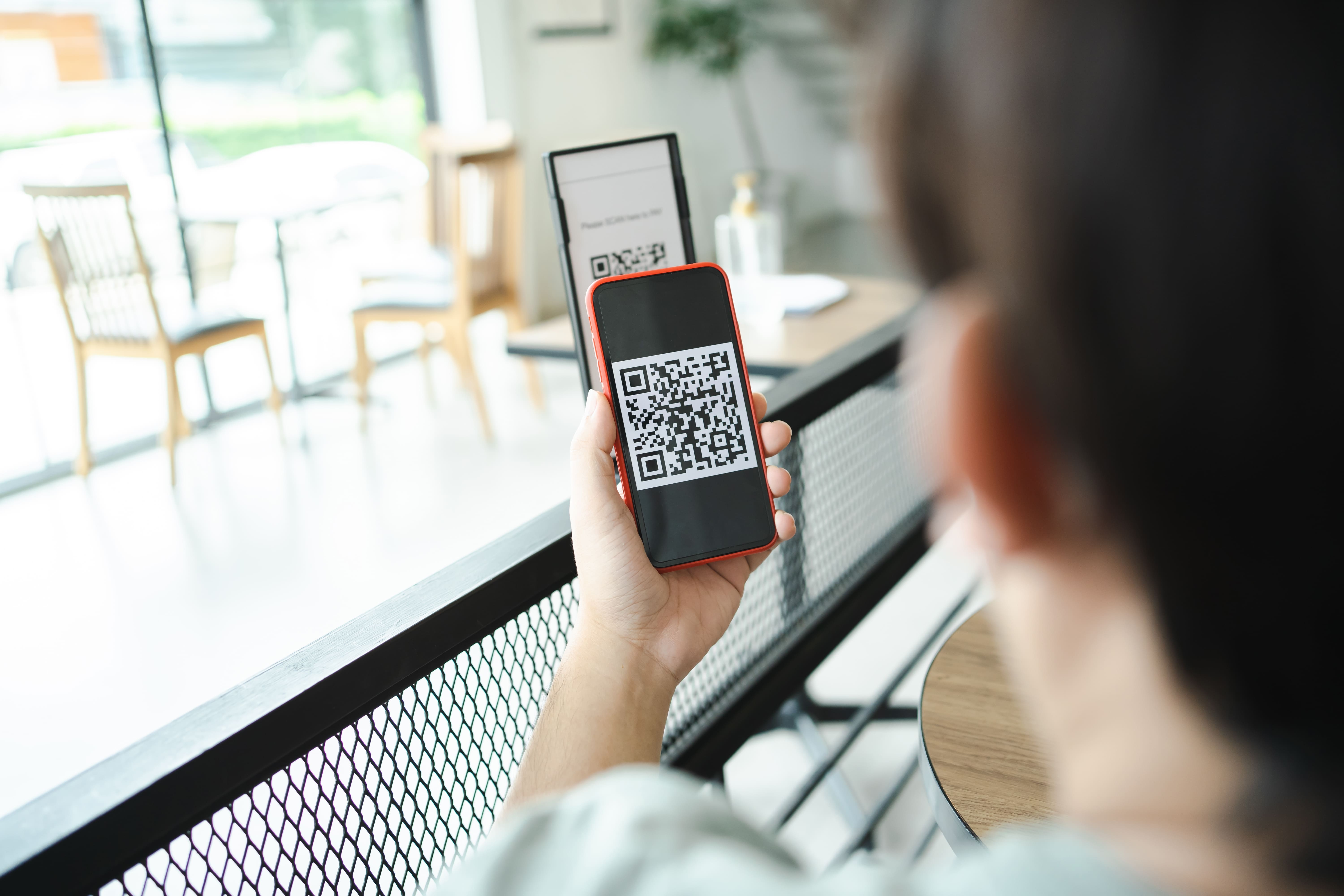
Une notice de montage, une démonstration produit, la bande-annonce d'un événement : certaines informations passent bien mieux en vidéo qu'en texte. Le QR code YouTube fait le lien entre un support imprimé et cette vidéo. Un scan, et la personne la regarde sur son téléphone, sans avoir à taper d'adresse ni à chercher votre chaîne. Voici comment créer un QR code vidéo qui ouvre exactement le bon contenu.
Comment fonctionne un QR code vidéo
Comme pour une image, le QR code ne contient pas la vidéo elle-même : il contient son adresse. Lorsqu'on le scanne, le téléphone ouvre le lien. Si l'application YouTube est installée, le système propose généralement de lire la vidéo directement dans l'application ; sinon, elle s'ouvre dans le navigateur.
L'avantage est double : la vidéo reste hébergée sur YouTube, qui gère la lecture et l'adaptation à la connexion, et le QR code reste simple et compact, car il n'encode qu'une courte adresse.
Quel lien YouTube copier ?
Selon ce que vous voulez montrer, le lien à encoder n'est pas le même :
| Contenu | Forme du lien | Où le trouver |
|---|---|---|
| Une vidéo | youtu.be/identifiant ou youtube.com/watch?v=identifiant | Bouton « Partager » sous la vidéo |
| Un Short | youtube.com/shorts/identifiant | Bouton « Partager » du Short |
| Une playlist | youtube.com/playlist?list=identifiant | Menu « Partager » de la playlist |
| Une chaîne | youtube.com/@nomdelachaine | Page d'accueil de la chaîne |
Pour une vidéo, préférez le lien court youtu.be proposé par le bouton « Partager » : il compte moins de caractères, ce qui donne un QR code moins dense et plus facile à scanner à petite taille. Notre guide sur la taille minimum d'un QR code explique pourquoi la longueur du lien compte.
Démarrer la vidéo à un moment précis
Depuis un ordinateur, la fenêtre « Partager » propose une case « Commencer à » : cochez-la, indiquez le minutage et le lien est complété par un paramètre t exprimé en secondes. C'est utile pour renvoyer directement à l'étape 3 d'un tutoriel ou au passage clé d'une conférence.
Vérifier la visibilité de la vidéo
Une vidéo publique ou « non répertoriée » est accessible à toute personne disposant du lien : les deux conviennent pour un QR code. Une vidéo « privée », en revanche, ne s'ouvrira que pour les comptes que vous avez invités. Le mode non répertorié est pratique pour une vidéo réservée à vos clients, qui n'apparaîtra pas dans les résultats de recherche de YouTube.
Créer votre QR code YouTube étape par étape
- Ouvrez la vidéo, la playlist ou la chaîne sur YouTube et copiez le lien via le bouton « Partager ».
- Rendez-vous sur notre QR code generator gratuit et choisissez le type Lien (URL).
- Collez l'adresse copiée et vérifiez dans l'aperçu que le QR code se met à jour.
- Personnalisez les couleurs et ajoutez votre logo en gardant un contraste net entre les modules et le fond.
- Téléchargez le code en PNG pour un usage numérique ou en SVG pour l'impression.
- Scannez-le avec un iPhone et un smartphone Android pour vérifier que la bonne vidéo s'ouvre, au bon moment.
Et pour une vidéo hébergée ailleurs ?
Le principe est identique pour Vimeo, Dailymotion ou une vidéo intégrée à une page de votre site : copiez l'adresse de la page et encodez-la avec le type Lien. Il est techniquement possible de pointer vers un fichier vidéo brut (MP4), mais ce n'est pas conseillé : le fichier est souvent lourd, se lit moins bien sur mobile et consomme beaucoup de données. Une page avec un lecteur vidéo offre une meilleure expérience. Pour un contenu audio, le générateur propose d'ailleurs un type MP3 dédié.
Si vous publiez la même vidéo sur plusieurs plateformes, choisissez une seule adresse de référence pour tous vos supports imprimés. Vous saurez ainsi précisément où vos visiteurs arrivent, et vous n'aurez qu'un lien à maintenir si la vidéo évolue.
Où placer un QR code vidéo
- Emballages et notices : un tutoriel de montage ou d'installation, plus parlant qu'un schéma.
- Affiches et flyers d'événement : la bande-annonce d'un spectacle, d'un festival ou d'un salon.
- Cartes de visite : une courte vidéo de présentation de votre activité.
- Vitrines d'agences immobilières : la visite vidéo d'un bien, consultable même boutique fermée.
- Supports de formation : une démonstration filmée à côté d'un exercice ou d'une fiche technique.
- Restaurants et commerces : les coulisses de la cuisine ou la fabrication d'un produit.
Rédiger un appel à l'action qui donne envie de scanner
Un QR code seul ne dit rien de ce qu'il cache. Quelques mots placés juste à côté suffisent à lever le doute et à donner une raison de sortir son téléphone. Annoncez le bénéfice concret et, si possible, la durée de la vidéo :
- « Montage pas à pas : scannez pour voir la vidéo » sur une notice ;
- « Découvrez la bande-annonce du festival » sur une affiche ;
- « Une minute pour visiter l'appartement » sur une vitrine d'agence ;
- « La recette filmée en cuisine » sur un menu ou un emballage alimentaire.
Ajoutez éventuellement un petit pictogramme de lecture à côté du code : il indique en un coup d'œil qu'il s'agit d'une vidéo. Gardez enfin une cohérence visuelle entre le support imprimé et la miniature de la vidéo, pour que la personne reconnaisse immédiatement qu'elle est au bon endroit.
Les bonnes pratiques pour être scanné… et regardé
- Annoncez le contenu à côté du code : « Scannez pour voir le montage en vidéo » est plus engageant qu'un code seul.
- Restez court : une vidéo regardée sur un téléphone, souvent debout, gagne à aller droit au but.
- Ajoutez des sous-titres : beaucoup de vidéos sont regardées sans le son dans les lieux publics.
- Vérifiez les restrictions : une limite d'âge ou un blocage géographique empêchera certaines personnes de lire la vidéo.
- Ne supprimez pas la vidéo : une nouvelle mise en ligne crée une nouvelle adresse. Si votre contenu change souvent, encodez plutôt le lien d'une playlist ou de la chaîne, ou passez par un QR code dynamique modifiable après impression.
Vous souhaitez plutôt partager des visuels ? Consultez notre guide pour créer un QR code photo ou image.
Questions fréquentes
- Copiez le lien de la vidéo via le bouton « Partager » de YouTube, collez-le dans un générateur de QR code en choisissant le type Lien, puis téléchargez et testez le code obtenu avec votre smartphone.
- Le plus souvent, oui : si l'application YouTube est installée, le téléphone propose d'y lire la vidéo. Sinon, la vidéo s'ouvre dans le navigateur, sans rien installer.
- Oui. Dans la fenêtre « Partager » de YouTube sur ordinateur, cochez « Commencer à » et indiquez le minutage : le lien inclut alors un paramètre de temps, que le QR code conservera.
- Oui, une vidéo non répertoriée est lisible par toute personne disposant du lien, donc par celles qui scannent le code. Une vidéo privée, en revanche, reste réservée aux comptes invités.
Cela pourrait vous intéresser
Créer un QR code pour une image ou une photo : mode d'emploi
Un QR code ne contient pas la photo elle-même, mais le lien vers elle. Hébergement, étapes de création et idées d'usages pour partager vos images.
Télécharger un QR code en PNG ou SVG : quel format choisir ?
PNG, SVG, JPEG ou WEBP : chaque format a son usage. Voici comment choisir le bon fichier pour un QR code net, à l'écran comme à l'impression.
Taille minimum d'un QR code pour l'impression : le guide pratique
Carte de visite, flyer ou affiche : la taille d'un QR code dépend surtout de la distance de scan. Règle 10:1, tableau de tailles et vérifications avant tirage.

QR code Canva ou générateur gratuit : que choisir ?
Canva intègre une application QR code, les générateurs dédiés proposent d'autres options. Comparatif factuel pour choisir selon votre projet, ou combiner les deux.