
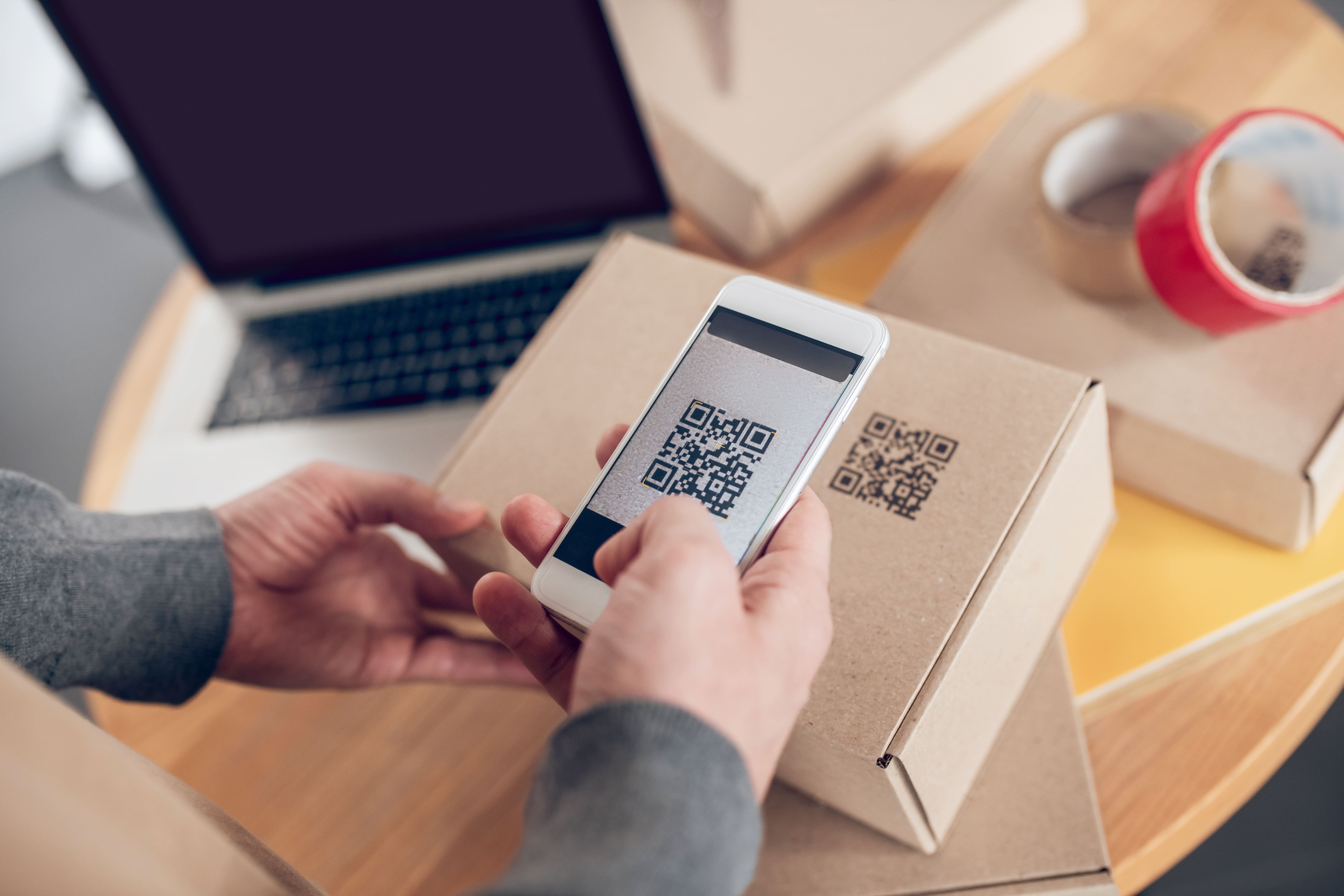
Montrer la photo détaillée d'un produit, partager l'album d'un mariage, renvoyer vers un plan d'accès ou un portfolio : le QR code photo répond à de nombreux besoins. Avant de commencer, une précision s'impose, car elle évite la plupart des déceptions : un QR code ne « contient » pas l'image. Il contient l'adresse à laquelle l'image est hébergée. Comprendre ce principe permet de créer un QR code image fiable, qui fonctionnera encore dans plusieurs mois.
Comment fonctionne un QR code image
La capacité d'un QR code est limitée : même la plus grande version (177 × 177 modules) ne stocke qu'environ 2 900 octets de données binaires. Une photo prise avec un smartphone pèse en général plusieurs mégaoctets, soit des milliers de fois plus. Il est donc impossible d'y loger une image.
Le QR code encode à la place un lien vers le fichier ou vers la page qui l'affiche. Lorsque quelqu'un le scanne, son téléphone ouvre ce lien dans le navigateur et télécharge l'image depuis le serveur où elle est stockée. Deux conséquences en découlent :
- l'image doit être en ligne et accessible publiquement, sans connexion à un compte ;
- si le fichier est supprimé, déplacé ou rendu privé, le scan aboutit à une erreur, même si le QR code imprimé est intact.
Où héberger votre image ou votre photo
| Solution | Atouts | Points de vigilance |
|---|---|---|
| Votre propre site web | Adresse stable, contrôle total, image de marque | Nécessite un accès à l'administration du site |
| Stockage en ligne (Google Drive, Dropbox, OneDrive…) | Rapide à mettre en place | Activer le partage « toute personne disposant du lien » et vérifier l'affichage sur mobile |
| Album photo partagé | Idéal pour plusieurs photos | Le lien d'album doit rester actif dans la durée |
| Publication sur un réseau social | Visibilité, commentaires | Certaines plateformes demandent de se connecter pour tout voir |
Pour un support imprimé destiné à durer (packaging, plaque, catalogue), privilégiez une adresse sur un nom de domaine que vous possédez. Vous pourrez remplacer le fichier sans changer l'adresse, et donc sans réimprimer.
Une seule image ou plusieurs photos ?
Une seule image
Le plus simple est un lien direct vers le fichier (se terminant par .jpg, .png ou .webp). Le téléphone l'affiche en plein écran et la personne peut zoomer ou l'enregistrer. C'est la solution adaptée à une affiche, une photo de produit ou un plan.
Plusieurs photos
Pour un événement, un catalogue ou un reportage, pointez plutôt vers un album ou une page de galerie. Un seul QR code donne alors accès à toutes les images, avec une navigation plus confortable qu'une succession de fichiers isolés.
Créer votre QR code photo étape par étape
- Préparez l'image. Une largeur de 1 500 à 2 000 pixels suffit pour un écran de smartphone. Compressez-la pour qu'elle se charge vite, même avec une connexion mobile moyenne.
- Mettez-la en ligne sur la solution d'hébergement choisie et copiez son adresse publique.
- Testez l'adresse dans une fenêtre de navigation privée : si l'image s'affiche sans que vous soyez connecté, elle s'affichera aussi pour les personnes qui scanneront le code.
- Générez le code. Ouvrez notre QR code generator gratuit, choisissez le type Image (ou Lien pour un album) et renseignez l'adresse de votre image.
- Personnalisez et téléchargez le QR code, puis scannez-le avec deux téléphones différents avant de le diffuser.
Le format de fichier du QR code lui-même compte aussi : pour savoir lequel choisir selon le support, lisez notre guide QR code PNG ou SVG.
Préparer une image adaptée au mobile
La personne qui scanne votre code verra l'image sur un écran de quelques centimètres, souvent en extérieur ou en déplacement. Quelques ajustements améliorent nettement l'expérience :
- Le format : JPEG ou WEBP pour une photographie, PNG pour un visuel avec du texte, un plan ou un logo, qui doit rester net.
- L'orientation : une image verticale occupe mieux l'écran d'un téléphone tenu à la main qu'un panorama très large.
- La lisibilité : si l'image contient du texte (horaires, tarifs, plan), vérifiez qu'il reste lisible sans zoomer sur un petit écran.
- Le poids : quelques centaines de kilo-octets suffisent en général pour une photo nette sur mobile.
Idées d'usages pour un QR code image
- En boutique : sur une étiquette, le code affiche les photos des autres coloris ou une vue détaillée du produit.
- Mariage ou anniversaire : sur le faire-part ou les tables, il ouvre l'album partagé où les invités retrouvent les photos.
- Portfolio : un photographe, un illustrateur ou un architecte le place sur sa carte de visite pour montrer ses réalisations.
- Plan d'accès : sur une invitation ou un panneau, il affiche le plan d'un site, d'un salon ou d'un parking.
- Artisanat et travaux : un artisan présente des photos avant/après de ses chantiers sur ses devis ou son véhicule.
- Exposition : à côté d'une œuvre, le code ouvre une reproduction en haute définition ou des détails invisibles à l'œil nu.
Les erreurs fréquentes à éviter
- Un lien privé : l'image s'ouvre sur votre téléphone, connecté à votre compte, mais pas sur celui des autres.
- Un lien temporaire : certains services de transfert de fichiers suppriment les fichiers au bout de quelques jours.
- Une image trop lourde : un fichier de plusieurs mégaoctets met du temps à s'afficher en 4G et décourage les visiteurs.
- Un changement d'hébergement : si l'adresse change, le QR code statique déjà imprimé renvoie vers une page vide.
- L'oubli du droit à l'image : si des personnes sont reconnaissables sur les photos, obtenez leur accord avant de les rendre accessibles publiquement.
QR code statique ou dynamique pour une photo ?
Un QR code statique encode l'adresse de l'image une fois pour toutes. C'est la solution gratuite la plus simple, parfaite si l'adresse ne bouge pas. Un QR code dynamique, proposé avec la version Pro, passe par un lien intermédiaire dont vous pouvez modifier la destination après impression et dont vous pouvez suivre les scans. Il devient intéressant si vous prévoyez de changer régulièrement les photos affichées.
La même logique s'applique aux vidéos : découvrez comment procéder dans notre article QR code YouTube.
Questions fréquentes
- Non. Un QR code ne peut stocker qu'environ 2 900 octets au maximum, alors qu'une photo pèse généralement plusieurs mégaoctets. Le QR code contient donc le lien vers l'image, qui doit être hébergée en ligne.
- Regroupez vos photos dans un album partagé ou sur une page de galerie, puis créez un QR code vers l'adresse de cet album. Une seule lecture donne alors accès à toutes les images.
- Non. L'appareil photo intégré des iPhone et de la plupart des smartphones Android lit les QR codes et propose d'ouvrir le lien. L'image s'affiche ensuite dans le navigateur.
- Le QR code renverra vers une page d'erreur, car il pointe vers une adresse qui n'existe plus. Avec un QR code statique, il faut alors en créer un nouveau ; un QR code dynamique permet de changer la destination sans réimprimer.
Cela pourrait vous intéresser
QR code YouTube : partager une vidéo avec un QR code
Vidéo, Short, playlist ou chaîne : quel lien YouTube encoder, comment démarrer à la bonne seconde et où placer un QR code vidéo pour qu'il soit scanné.
Télécharger un QR code en PNG ou SVG : quel format choisir ?
PNG, SVG, JPEG ou WEBP : chaque format a son usage. Voici comment choisir le bon fichier pour un QR code net, à l'écran comme à l'impression.
Taille minimum d'un QR code pour l'impression : le guide pratique
Carte de visite, flyer ou affiche : la taille d'un QR code dépend surtout de la distance de scan. Règle 10:1, tableau de tailles et vérifications avant tirage.

QR code Canva ou générateur gratuit : que choisir ?
Canva intègre une application QR code, les générateurs dédiés proposent d'autres options. Comparatif factuel pour choisir selon votre projet, ou combiner les deux.